Seite 4 von 5
Betreff: Windows 10 WAPT-Bereitstellung
Veröffentlicht: 11. Mai 2022 - 16:04 Uhr
von Sfonteneau
Hallo,
wir sind kürzlich auf folgendes Problem gestoßen
: Der x86-UEFI-Modus funktioniert nicht
, der x86-Legacy-Modus hingegen schon
. Auch der x64-UEFI-Modus und
der x64-Legacy-Modus funktionieren.
Es scheint sich um ein Problem mit IPXE/Wimboot zu handeln. Wir prüfen derzeit, ob sich das Problem beheben lässt.
Könnten Sie es bitte mit einem x64-Gerät versuchen?
Betreff: Windows 10 WAPT-Bereitstellung
Veröffentlicht: 12. Mai 2022 – 13:48 Uhr
von chris2b
Guten Morgen,
Vielen Dank, der Versuch mit der x64-Version hat die Situation verbessert, aber jetzt hängt es beim Deployment fest:
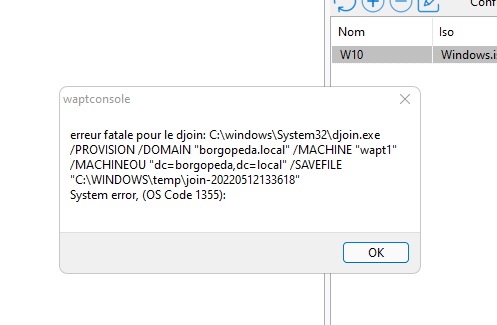
- Screenshot 2022-05-12 134802.png (17 KB) 14232 Mal angesehen
Betreff: Windows 10 WAPT-Bereitstellung
Veröffentlicht: 12. Mai 2022 – 13:57 Uhr
von Sfonteneau
Fehler 1355: Die angegebene Domäne existiert nicht oder konnte nicht erreicht werden.
Der angezeigte Befehl wird tatsächlich auf Ihrem Computer ausgeführt, sodass Sie ihn testen können.
Befindet sich Ihr Rechner mit der Konsole in der Domäne „borgopeda.local“?
Beachten Sie, dass Sie das Domänenstammverzeichnis als Organisationseinheit (OU) ausgewählt haben. Dies ist keine OU; Sie müssen eine OU auswählen.
Betreff: Windows 10 WAPT-Bereitstellung
Veröffentlicht: 12. Mai 2022 - 14:34 Uhr
von chris2b
Hallo, die Konsole befand sich tatsächlich in der falschen Domäne.
Ich habe das korrigiert, und es funktioniert besser, aber jetzt erhalte ich den Fehlercode 1326, der anscheinend auf ein Benutzer-/Passwortproblem hinweist. In der XML-Datei finde ich jedoch keine Möglichkeit, das Passwort korrekt einzugeben, da es mit Zeichen wie @!$ beginnt.
Betreff: Windows 10 WAPT-Bereitstellung
Veröffentlicht: 12. Mai 2022 – 15:17 Uhr
von Sfonteneau
Sie können versuchen, die Konsole direkt mit dem betreffenden Konto zu öffnen; dadurch vermeiden Sie die Abfrage von Benutzername und Passwort.
Das Passwort wird während des Beitrittsprozesses nicht an die XML-Datei übergeben; genau das ist der Sinn der Sache.
Betreff: Windows 10 WAPT-Bereitstellung
Veröffentlicht: 12. Mai 2022 - 16:07 Uhr
von chris2b
Danke, es funktioniert einwandfrei
Betreff: Windows 10 WAPT-Bereitstellung
Veröffentlicht: 12. Mai 2022 – 16:39 Uhr
von Mandel
dcardon schrieb: ↑20. Apr. 2022 - 14:08 Uhr
Hallo florian777,
welche WAPT-Version verwenden Sie? Welche Betriebssystem-/Serverversion?
Dieses Problem wurde uns bereits gemeldet und tritt auf, wenn die Netzwerkverbindung in WinPE zu lange dauert. In der neuesten Version, wapt-2.2.1.11899-2d82654e, wurde es behoben.
Hinweis: Nach der Installation muss postconf.sh ausgeführt werden (auch die nginx-Konfiguration muss angepasst werden).
Viele Grüße,
Denis
Guten Morgen,
Ich bestätige, dass das Problem auch in der neuesten Version 2.2.1.11932 weiterhin besteht
Es funktioniert in einem von zehn Fällen.
In der übrigen Zeit müssen Sie den Befehl "start x:\dlls\..." kopieren
DANKE !
Betreff: Windows 10 WAPT-Bereitstellung
Veröffentlicht: 12. Mai 2022 - 17:03 Uhr
von Sfonteneau
Wir haben gerade eine weitere, ziemlich nutzlose Korrektur hinzugefügt, aber nun ja,
beim Start warten wir sowieso 10 Sekunden, bis das Netzwerk mit einem Ping von 127.0.0.1 verfügbar ist.
Betreff: Windows 10 WAPT-Bereitstellung
Veröffentlicht: 16. Mai 2022 – 15:23 Uhr
von Mandel
Auf einer VM, die auf ESX läuft, habe ich das Problem nicht, aber wir sprechen hier nicht von derselben Rechenleistung...

Betreff: Windows 10 WAPT-Bereitstellung
Veröffentlicht: 16. Mai 2022 – 15:41 Uhr
von Mandel
Es gibt jedoch ein kleines Problem bei der Bereitstellung...
Ich habe die Antwortdatei mit UEFI-Partitionsformatierung angepasst:
Code: Alle auswählen
<DiskConfiguration>
                <Disk wcm:action="add">
                    <CreatePartitions>
                        <CreatePartition wcm:action="add">
                            <Order>2</Order>
                            <Size>100</Size>
                            <Type>EFI</Type>
                        </CreatePartition>
                        <CreatePartition wcm:action="add">
                            <Order>1</Order>
                            <Size>500</Size>
                            <Type>Primary</Type>
                        </CreatePartition>
                        <CreatePartition wcm:action="add">
                            <Order>3</Order>
                            <Size>16</Size>
                            <Type>MSR</Type>
                        </CreatePartition>
                        <CreatePartition wcm:action="add">
                            <Order>4</Order>
                            <Extend>true</Extend>
                            <Type>Primary</Type>
                        </CreatePartition>
                    </CreatePartitions>
                    <ModifyPartitions>
                        <ModifyPartition wcm:action="add">
                            <Order>1</Order>
                            <Label>WinRE</Label>
                            <Format>NTFS</Format>
                            <TypeID>DE94BBA4-06D1-4D40-A16A-BFD50179D6AC</TypeID>
                            <PartitionID>1</PartitionID>
                        </ModifyPartition>
                        <ModifyPartition wcm:action="add">
                            <PartitionID>2</PartitionID>
                            <Order>2</Order>
                            <Format>FAT32</Format>
                            <Label>System</Label>
                        </ModifyPartition>
                        <ModifyPartition wcm:action="add">
                            <Order>3</Order>
                            <PartitionID>3</PartitionID>
                        </ModifyPartition>
                        <ModifyPartition wcm:action="add">
                            <Format>NTFS</Format>
                            <Label>Windows</Label>
                            <Order>4</Order>
                            <PartitionID>4</PartitionID>
                        </ModifyPartition>
                    </ModifyPartitions>
                    <WillWipeDisk>true</WillWipeDisk>
                    <DiskID>0</DiskID>
                </Disk>
                <WillShowUI>OnError</WillShowUI>
            </DiskConfiguration>
                        <ImageInstall>
				<OSImage>
					<InstallTo>
                        <DiskID>0</DiskID>
                        <PartitionID>4</PartitionID>
                    </InstallTo>
Aber während des Einsatzes sagte er mir:
Die für die Installation ausgewählte Partition (Festplatte 0, Partition 4) erfüllt nicht die erforderlichen Bedingungen (...)
Ich verstehe es also nicht, denn wenn ich direkt von der Win10-ISO boote, erkennt der Installationsassistent die durch die Bereitstellung erstellten Partitionen, und wenn ich Partition 4 auswähle, startet die Installation korrekt.
Hast Du eine Idee...?
DANKE